Parapeek Clock
旧名称:3Duo Clockスマホの中に、
横からのぞける部屋。
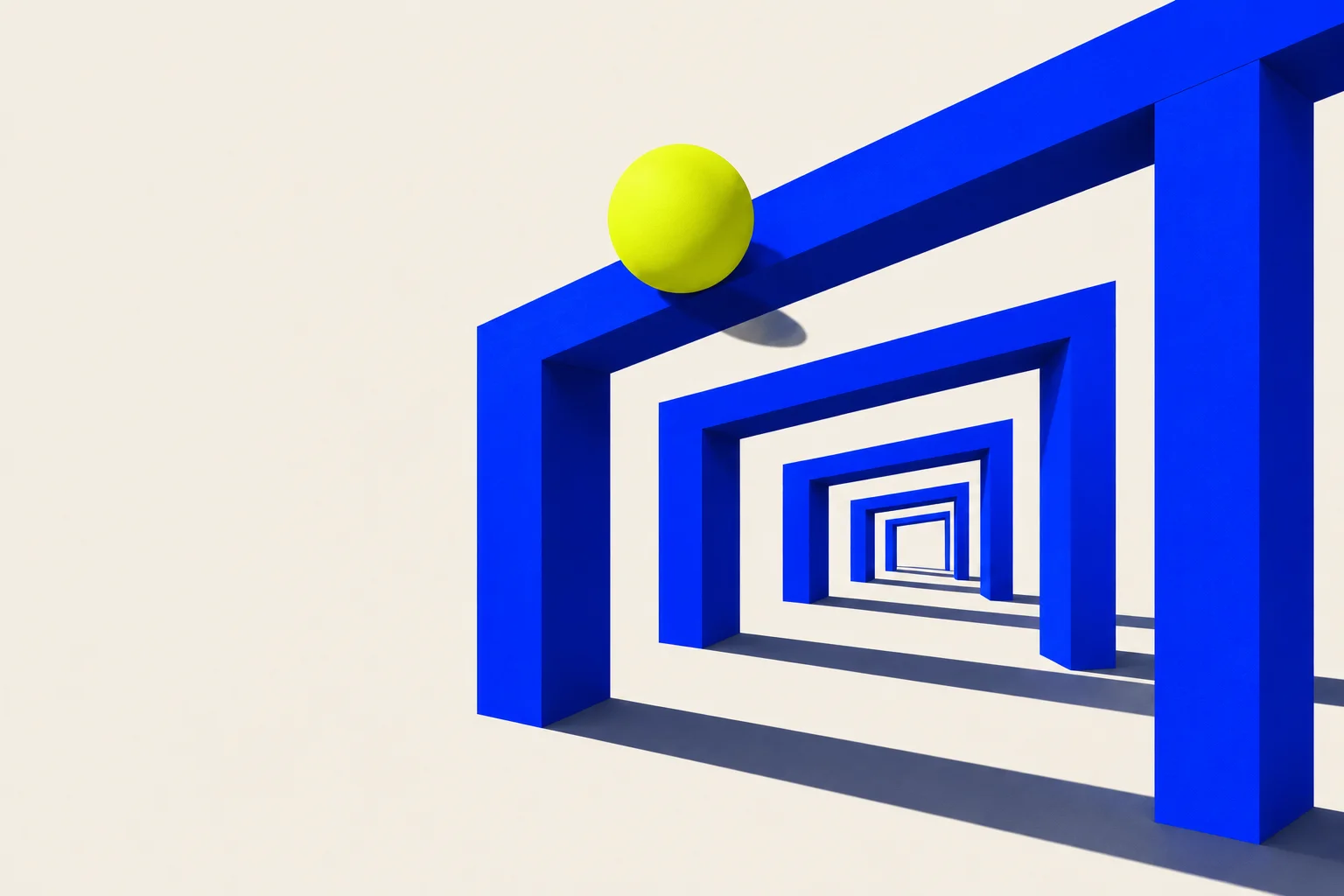

動くと、
奥が見える。
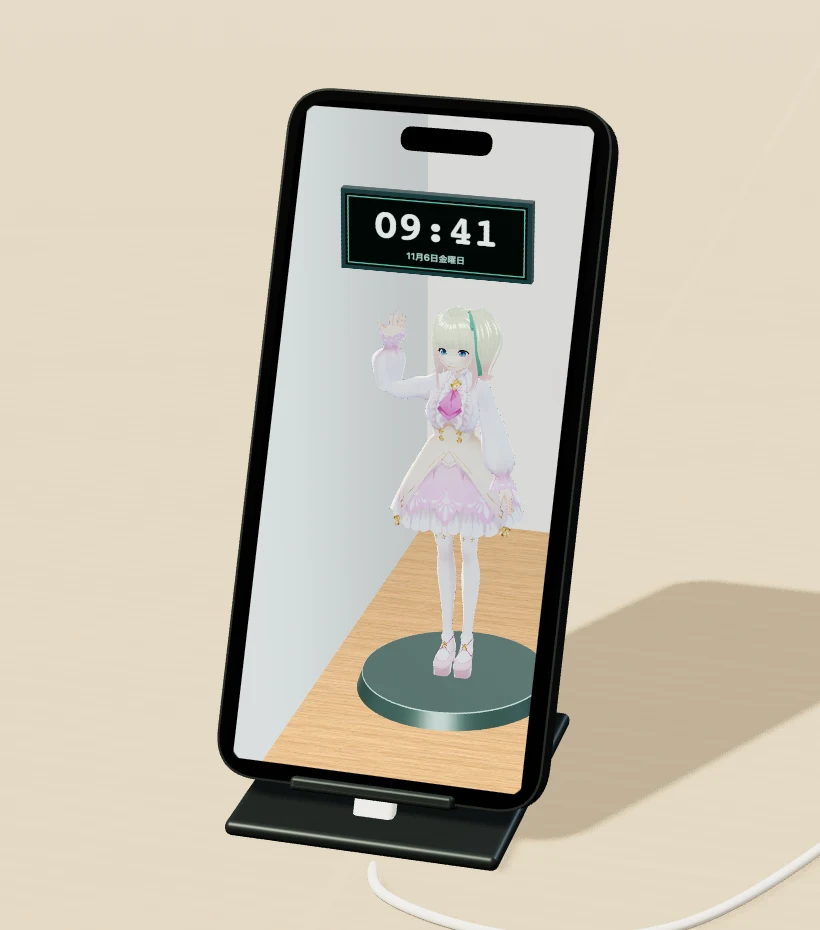
顔を右へ動かすと、左の壁の奥が見える。
端末の傾きも読み取り、目の位置と画面の向きから、その景色を描き直します。
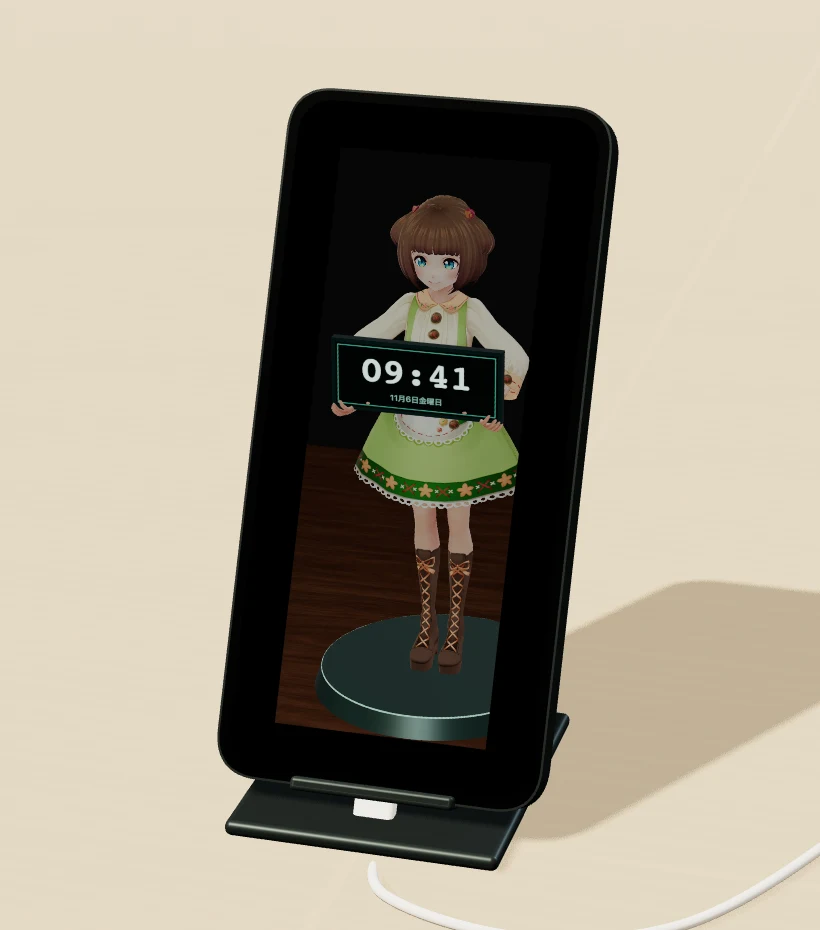
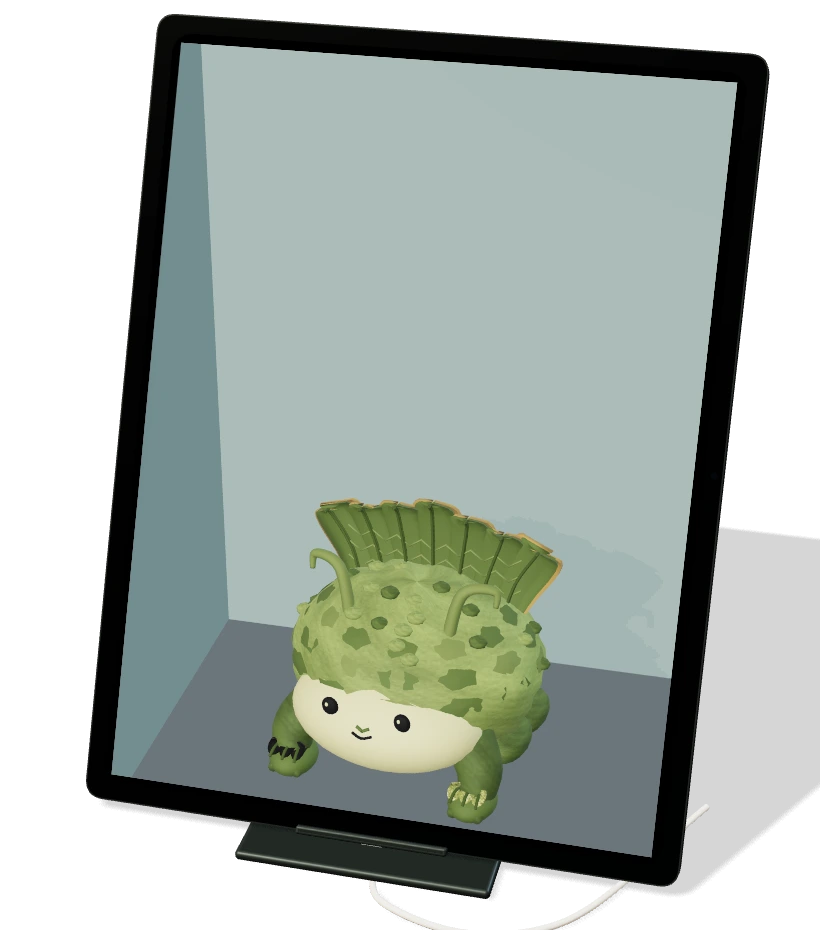
端末・スタンドは設置イメージです。
ブラウザで視点を動かす
あなたも、視点を動かしてみて。
WEBシミュレーション・カメラ不使用
黒枠を越えて、手前へ。キャラや時計を手前に動かすと、黒枠に重なって表示されます。少し横からのぞくと、部屋の奥と手前の違いがより分かります。
顔追跡はオン・オフ可能。カメラ映像や顔の情報は端末内で処理します。立体感は、見る位置や設置環境によって変わります。
部屋ごと、
気分を変える。
モデル、床や壁、照明、時計。9つのプリセットから、好きな空間を選べます。小物や演出も、あとから自分好みに。
読み込んだモデルや画像、光、演出までまとめて保存。好きなときに、いつもの部屋へ戻せます。
AQUARIUM / 2つの水槽
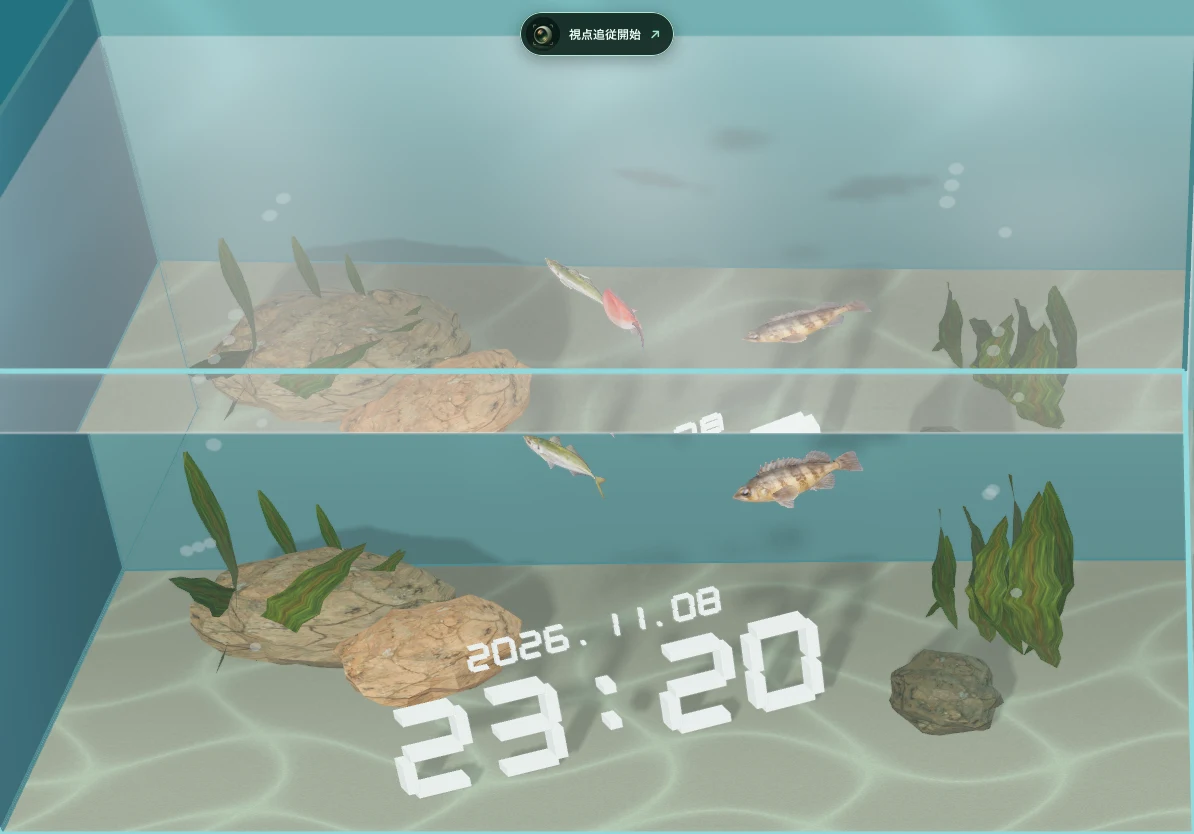
机の上に、小さな水槽。
浅瀬と深い青の2種類。10種類から好きな魚を選び、最大10匹まで泳がせられます。魚がガラスのそばを通るときは、横から水面やガラス越しの見え方も楽しめます。
魚の3Dモデル提供:なちゃっとさん
時計も、
好きなかたちに。
数字がめくれるフリップ時計も、宙に浮かぶ立体文字も。9種類の時計から選び、日付やカレンダーと別々に配置できます。
時計やニュースは、位置・大きさ・向きを調整できます。RSSは用意した配信元から選ぶか、URLを登録。ニュースの表示は帯・電光掲示板・新聞・看板から選べます。
Victoria / Vivi: VRoid Project (CC0)
Puka / Mofuri: Doui Lab · RIICHI ORBIT
錯視には、
理由がある。
目の位置と、端末の傾き。
インカメラで目の位置 E を推定し、重力センサーで端末の傾きを測ります。画面の実寸も使い、目・画面・水平な床の位置をそろえて遠近感を計算します。
目の位置を止めて角度だけ変えてみてください。青いガラスは傾き、白い格子の机は水平のままです。
投影の計算式を見る
n = (0, cos α, sin α)図では画面の下端 H を支点に、机からの設置角 α だけガラスを立てます。画面の法線 n は手前かつ上向き。アプリは重力の3成分を使い、左右の傾きも扱います。
t = n·(H − E) / n·(P − E)
S = E + t(P − E)
部屋に固定された点 P と目 E を結ぶ直線が、傾いたガラスを通る点が S。そこを画面の実寸に合わせてピクセルに変換します。
対応するApple端末ではTrueDepthで両目の3D位置を推定します。通常のインカメラでは基準距離からの相対推定です。図は長さを規格化し、部屋の点を固定した模式図です。
自分のモデルを、
時計のある部屋へ。
Blenderで作った小物も、VRMのアバターも。「モデルの変更」からファイルを読み込み、時計と一緒に飾れます。
対応形式と書き出し方
GLBはバイナリのglTF 2.0、VRMは0.x/1.0。画像と形状を埋め込んだ50MB以下のファイルを読み込めます。対応モデルを含むZIPは256MBまでです。Draco・Meshopt・BasisUを必須にする圧縮には非対応です。読み込んだファイルは端末内に保存されます。
壁・床・照明を変える
実際の設定画面を見る
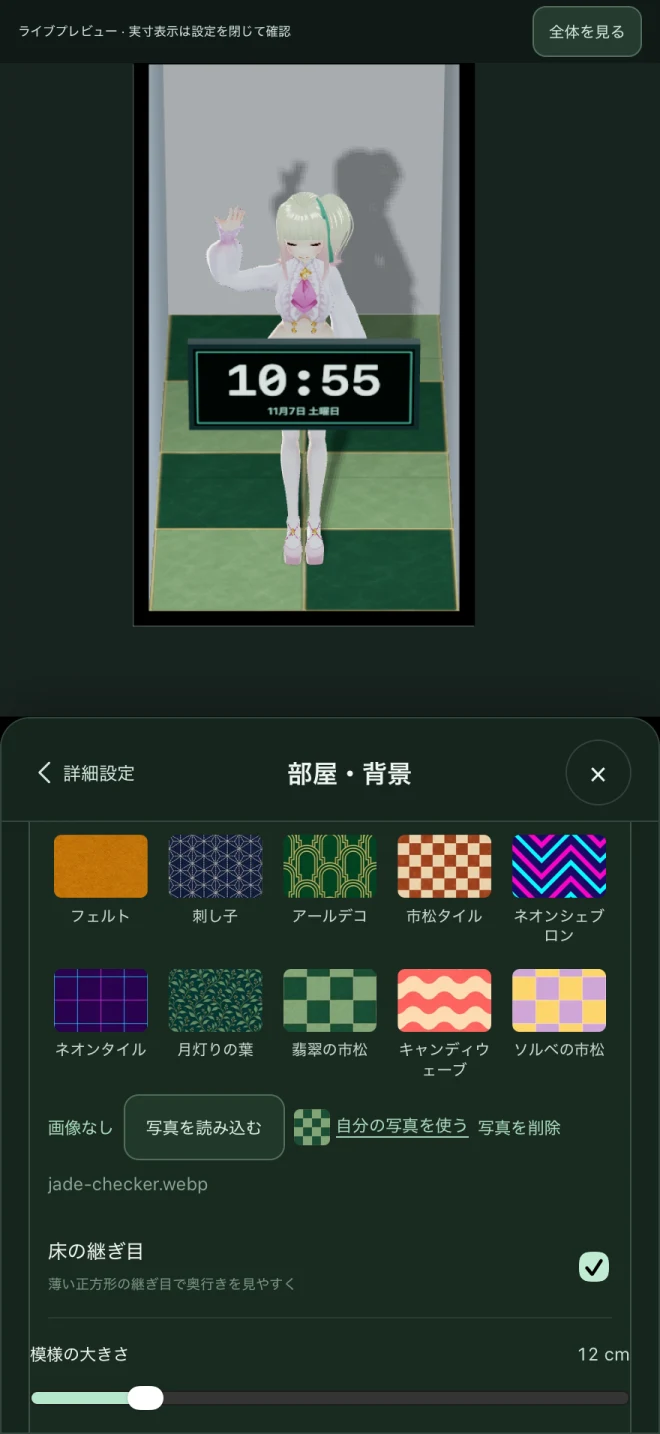
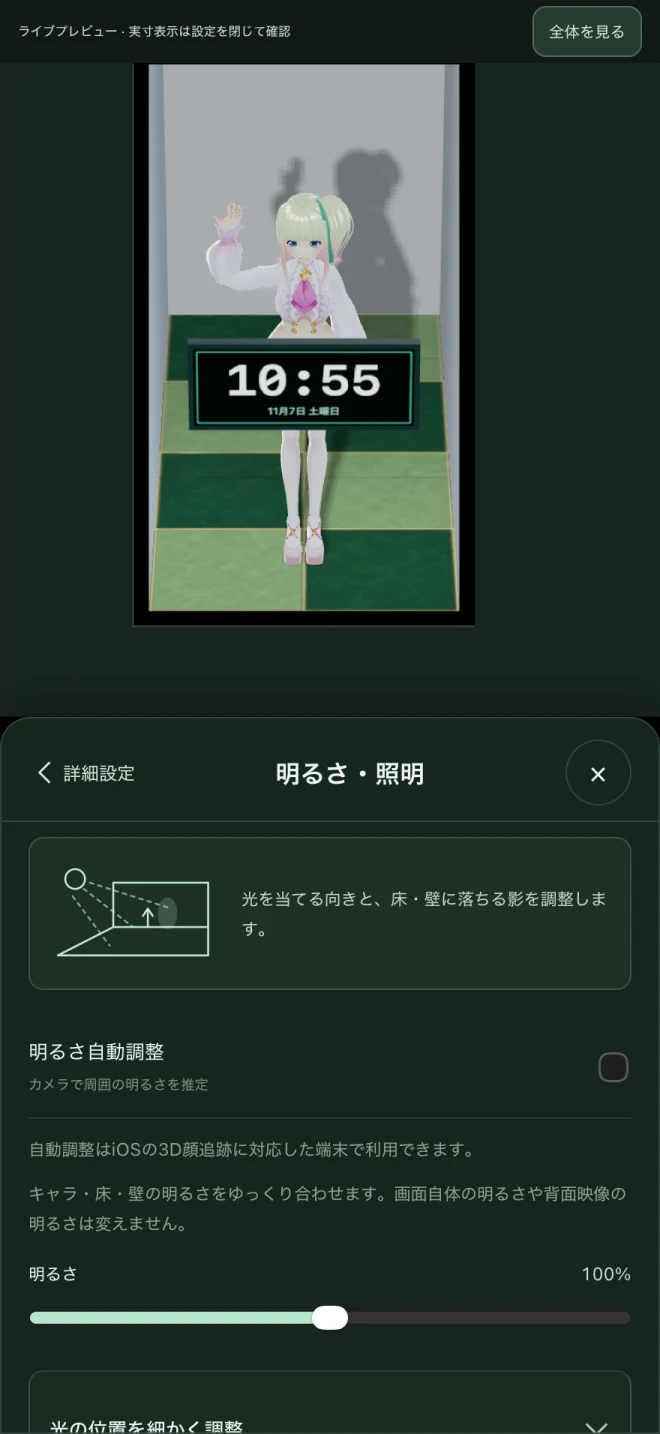
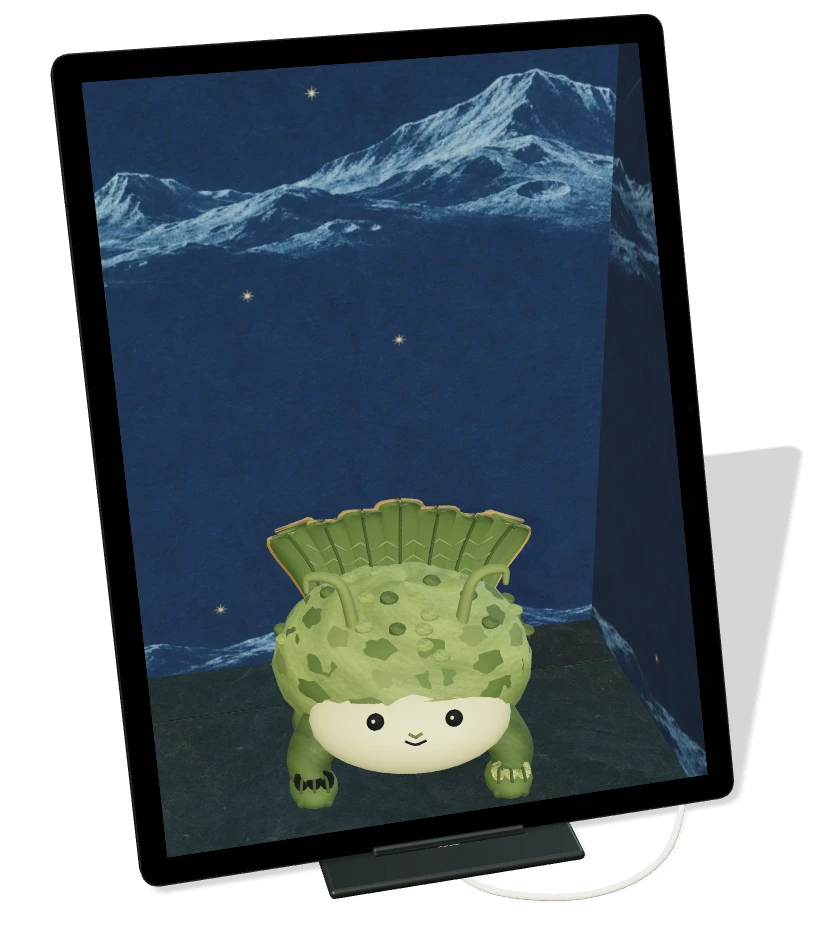
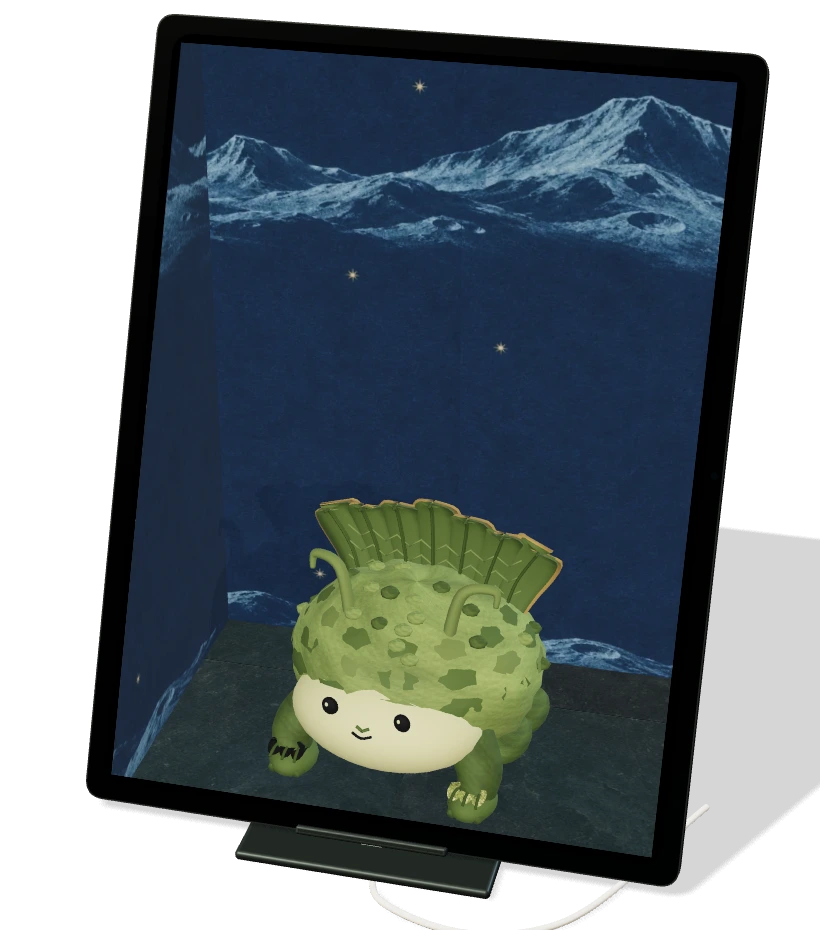
設置角65°。実際のアプリ描画を、机に座った位置から見た再現です。
時が来たら、
部屋がきらめく。
タイマーをセットすると、時計のそばに立体のカウントダウンが浮かびます。アラームや毎時の時報には、花びらや星などの演出と音を選べます。
登場のしかたも、好きな演出に。下から浮かぶワイヤーフレーム、集まる光の粒子。キャラや時計が現れるまでの時間も調整できます。
カウントダウンの表示を見る
時計画面をタップして「タイマー」や「アラーム」を開きます。タイマーは3分・5分などを選ぶか、ダイヤルで調整。アラームは曜日ごとに設定できます。
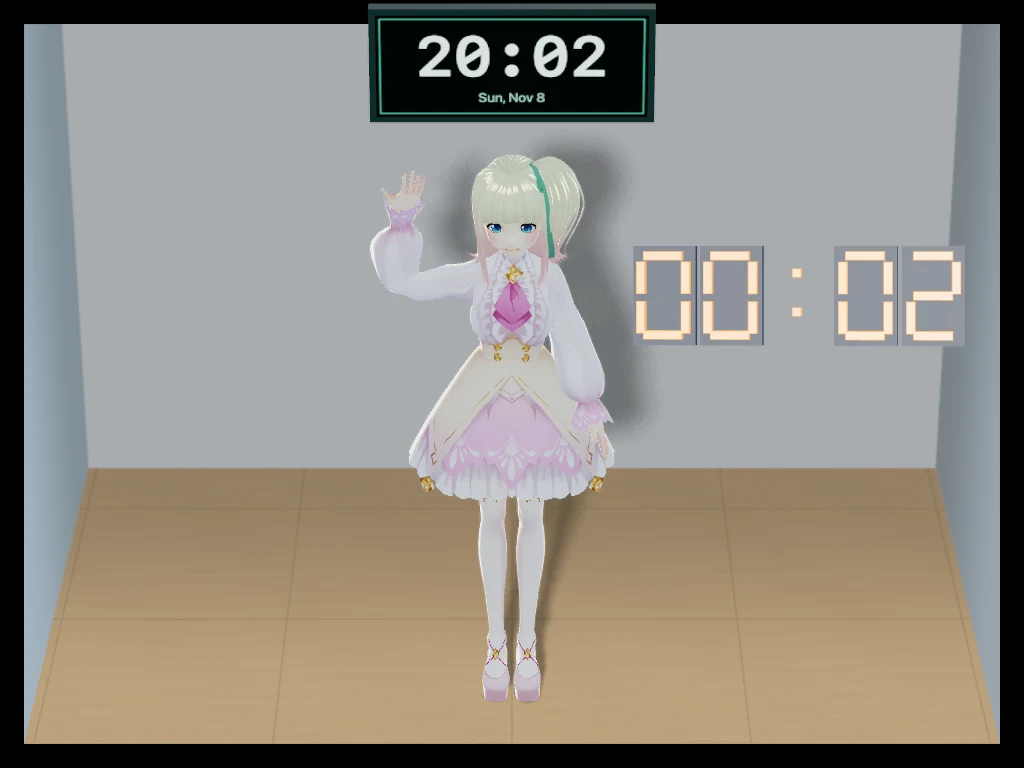
演出はアプリの表示中に再生します。iPhone・iPadのアラームは、通知を許可していればアプリを閉じている間も通知で知らせます。Androidでは、アラームやタイマーを使う間はアプリを開いておいてください。
部屋の向こうに、
いつもの景色。
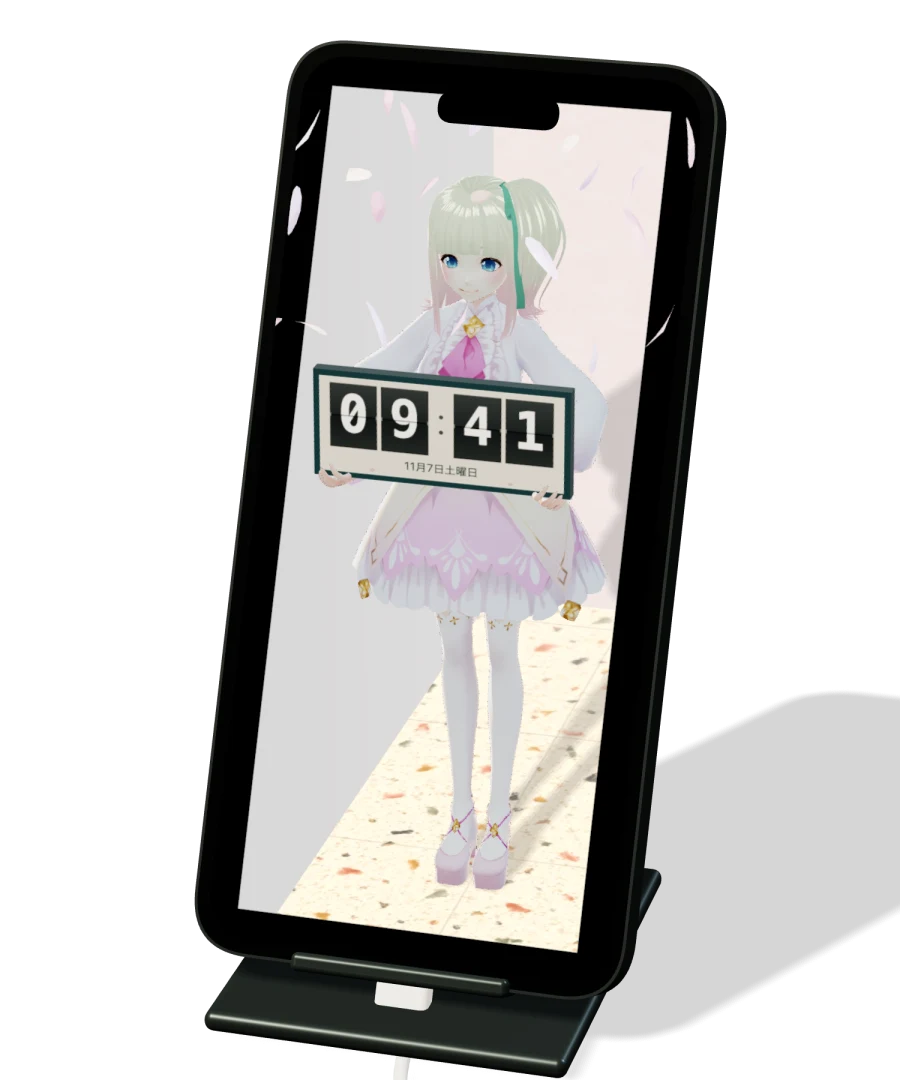
対応するiPhone・iPadで背面カメラの映像を背景にすると、画面の中の部屋が、机の向こうへ続くように。画角に合わせた切り出しと、ぼかしの強さを調整できます。
顔追跡との同時使用、背面カメラだけの使用を選べます。すべての距離の物体が実景とぴったり一致するものではありません。
∠ 端末の設置角は水平な机を基準に測定。図は65°の例。
置くだけで、
いつもと違う。
- 01
スタンドに立てる。
まずは60〜75°、顔から50〜70cmを目安に。端末の傾きをセンサーで読み取り、画面の中の床を机の水平面に合わせます。
- 02
顔追跡をオンに。
インカメラから顔が見える位置へ。
- 03
見ながら、少し調整。
床が机と合わないときは、端末をいったん平置きして傾きを補正。中央・距離・奥行きも調整できます。
iPhone・iPadの縦横表示に対応。スタンドは付属しません。
Parapeek Clock